Domain application-shop.de kaufen?
Wir ziehen mit dem Projekt
application-shop.de um.
Sind Sie am Kauf der Domain
application-shop.de interessiert?
domain@kv-gmbh.de · 0541-91531010
Domain application-shop.de kaufen?
Sagt ihr bei Windows 10 App oder Programm?
Bei Windows 10 verwenden wir den Begriff "App" für Anwendungen, die aus dem Microsoft Store heruntergeladen werden, und den Begriff "Programm" für Anwendungen, die außerhalb des Stores installiert werden, wie z.B. herkömmliche Desktop-Anwendungen. **
Wie funktioniert Snipping Tool Windows 10?
Das Snipping Tool ist ein integriertes Programm in Windows 10, mit dem Benutzer Screenshots erstellen können. Um das Snipping Tool zu verwenden, öffnen Sie es entweder über die Suche in der Taskleiste oder über das Startmenü. Wählen Sie dann die Art des Screenshots aus, den Sie erstellen möchten (Vollbild, rechteckiger Ausschnitt, freie Form oder Fenster). Klicken Sie auf "Neu" und ziehen Sie den Cursor über den Bereich, den Sie erfassen möchten. Anschließend können Sie den Screenshot speichern, kopieren oder bearbeiten. **
Ähnliche Suchbegriffe für Windows 10
Top-Angebote
Produkte zum Begriff Windows 10:
-
Windows 10 EducationMicrosoft Windows 10 Education Mit Microsoft Windows 10 steht ein komfortables und überaus modernes Betriebssystem bereit, mit dem sich für eine deutliche Verbesserung der Sicherheit sorgen lässt. Neben der klassischen Home Version bietet Microsoft allerdings noch viele weitere Ausführungen des Microsoft Windows 10 Betriebssystems, wie beispielsweise das System Windows 10 Education. Durch dieses wird speziell für Bildungseinrichtungen und für Schüler eine Version bereitgestellt, die eine sichere und funktionale Anwendung ermöglicht. Der perfekte Weg zum Lernerfolg Wer Microsoft Windows 10 Education kaufen möchte, kann die Umgebung seines Lernens deutlich verbessern. Dies geschieht unabhängig von der eigenen Klassenstufe, wodurch für jede Umgebung eine gute Lösung bereitsteht. So muss Windows 10 Education nicht zwingend der Beginn einer papierfreien Schule sein, kann die Anwendung jedoch ohne viel Aufwand deutlich verbessern. Bereits an vielen Praxisbeispielen hat sich gezeigt, dass sich mit wenig Aufwand für eine nachhaltige Verbesserung des eigenen Lernvermögens sorgen lässt. Sowohl für Lehrer als auch für Schüler ermöglicht dies eine sichere und komfortable Umsetzung, durch die sich die neusten Möglichkeiten der Technik nutzen lassen. Dies macht es vor allem aus Sicht der jüngeren Schüler möglich, auf eine komfortable und überaus professionelle Lösung für den eigenen Lernalltag zurückzugreifen. Qualität auf Basis von Windows 10 Enterprise Durch den direkten Bezug zu Windows 10 Enterprise lässt sich in dieser Version durchaus ein gewisser Bezug zur unternehmerischen Nutzung des Betriebssystems finden. Dies macht das System zu einer hervorragenden Ergänzung der vorhandenen Komponenten in Bildungseinrichtungen, wodurch sich der Komfort grundsätzlich verbessern lässt. In Verbindung mit einigen zusätzlichen Features fällt es auf diese Weise nicht schwer, den Mehrwert auch in der Bildung zu nutzen und auf eine komfortable Anwendung zu vertrauen. In Verknüpfung mit der Funktion Direct Access wird der Zugang zum Netzwerk beispielsweise deutlich vereinfacht, wodurch auch für Schüler eine einfach zu bedienende und komfortable Version des Betriebssystems geboten wird. Die wichtigsten Vorteile im Überblick Speziell für Bildungseinrichtungen optimiert Moderne Hilfen für das tägliche Lernen Maximale Sicherheit im gesamten System Ein guter Weg für geringeren Papierverbrauch Technische Struktur in der gesamten Ausführung Offizielle Lizenz für Microsoft Windows 10 Education Hervorragend für moderne Bildungseinrichtungen Die vielfältigen Funktionen machen Microsoft Windows 10 zu einer ausgezeichneten Wahl. Dies gilt sowohl für Schulen als auch für den klassischen Nachhilfeunterricht. Auch der virtuelle Desktop wird auf diese Weise problemlos integriert, wodurch je nach Gerät ein Wechsel zwischen Desktop- und Tablet-Modus möglich wird. So lässt sich die Verfügbarkeit des eigenen Systems problemlos steigern, ohne dass es in der Anwendung zu weiteren Schwierigkeiten kommen muss. Dies macht Windows 10 nicht nur zu einer sicheren Lösung für die tägliche Anwendung, sondern gleichzeitig zur Steigerung der Sicherheit im digitalen Raum. Mit vielfältigen Apps zur guten Erweiterung Grundsätzlich ist Microsoft Windows sehr offen für die Integration zusätzlicher Apps und Anwendungen. Dies macht es deutlich einfacher, die Umgebung entsprechend der eigenen Vorstellungen anzupassen und für ein strukturiertes Lernumfeld zu sorgen. So entwickelt sich das Betriebssystem in kürzester Zeit zu einer vielfältig modernen Lösung, durch die sich die Lernerfolge einzelner Personen, aber auch die Erfolge größerer Gruppen steigern lassen. Mit dieser speziellen Form des Betriebssystems wird auf diese Weise die Anwendung durch Schüler gestärkt. So wird es möglich, die vorhandenen Unterrichtskonzepte direkt am PC umzusetzen, wodurch sich vor allem junge Schüler hervorragend an das digitale Lernen heranführen lassen. So wird es nicht zum Problem, Microsoft Windows 10 Education zu kaufen und auf Augenhöhe der Enterprise-Version des Betriebssystems zu agieren. Unterschied zu anderen Varianten von Windows 10 Im Wesentlichen ist die Variante Education wie die Variante Enterprise mit dem Betriebssystem Windows 10 Pro vergleichbar. Dieses richtet sich in seiner Ausstattung an kleine Firmen, die ein funktionelles Netzwerk mit einem schnellen und sicheren Datenaustausch einrichten möchten. Diese Ansprüche ergeben sich auch in Schulen, Universitäten und anderen Bildungseinrichtungen. Ohne spezielle Apps für den Bildungsbereich ist die Systemausstattung von Education und Enterprise identisch. Sie unterscheidet sich von der Pro-Version vor allem durch folgende Features: - BranchCache - Start-Screen-Control für Gruppen - AppLocker zur Verhinderung unerwünschter Hintergrundprogramme - Direct Access Durch Direct Access ist für Mitarbeiter im Außendienst gewährleistet, dass ein sicherer und funktioneller Zugang ins firmeneigene Netzwerk über Smartphones und sonsti...29,95 €*Versand: 0,00 €Sichere Weiterleitung zum Anbieter
-
Microsoft Software-Lizenz EP2-17486, Windows Server 2025, 10 Geräte CALsProduktinformationen: Lizenztyp: Geräte CAL Lizenz (Client Access Licence) Lizenzanzahl: 10 Geräte CALs kompatible Betriebssysteme: Windows Server Standard und Datacenter kompatible Jahresversionen: 2025 und älter Datenträger: nicht enthalten Funktionen: Benutzer-Zugriffslizenzen für die Nutzung mit einem Windows Server 2025 Betriebssystem und älter sonstiges: Bitte beachten Sie eine korrekte Lizensierung: Für Ihren Windows Server 2025 gibt es, wie bisher auch, User CALs und Device CALs. Der Unterschied der CALs ist so begründet: CALs können entweder einem Benutzer (User CALs) oder einem Gerät (Device CALs) zugewiesen werden. Wenn also ein Arbeitssplatz (sei es PC, Notebook, Workstation) von mehreren Mitarbeitern benutzt wird, ist es sinnvoller hier eine Device CAL zu erwerben. Hat ein einzelner Mitarbeiter mehrere Geräte, zum Beispiel ein PC-System, ein Notebook und ein Tablet, sollten hier eher User CALs genutzt werden. Es können jedoch Device- und User CALs im System gemischt werden, um die optimale Lizensierung zu erzielen.333,19 €*Versand: 4,15 €Sichere Weiterleitung zum Anbieter



-
Warum löscht Windows 10 meine Downloads?
Windows 10 löscht normalerweise keine Downloads automatisch. Es könnte jedoch sein, dass bestimmte Einstellungen oder Programme auf deinem Computer dafür verantwortlich sind. Überprüfe deine Einstellungen und überprüfe auch, ob du möglicherweise eine Antivirensoftware oder eine andere Software installiert hast, die Downloads automatisch löscht. **
-
Wie kann man Downloads aus dem Microsoft Store unter Windows 10 speichern?
Um Downloads aus dem Microsoft Store unter Windows 10 zu speichern, öffnen Sie den Store und klicken Sie auf das Profilbild in der oberen rechten Ecke. Wählen Sie "Downloads und Updates" aus und dort können Sie alle Ihre heruntergeladenen Apps und Spiele sehen. Klicken Sie auf "Herunterladen" neben der gewünschten App, um sie auf Ihrem Gerät zu speichern. **
-
Wo speichert Netflix die Downloads Windows 10?
Netflix speichert die Downloads auf Windows 10 standardmäßig im Installationsverzeichnis der Netflix App. Dieser Pfad kann je nach Einstellungen variieren, aber normalerweise befinden sich die heruntergeladenen Dateien im Ordner "C:\Benutzer\DeinBenutzername\AppData\Lokal\Packages\4DF9E0F8.Netflix_mcm4njqhnhss8\LocalState\offlineInfo\downloads". Dort werden die heruntergeladenen Filme und Serien in verschlüsselter Form gespeichert, um die Inhalte vor unbefugtem Zugriff zu schützen. Wenn du die genaue Speicherposition wissen möchtest, kannst du auch in den Einstellungen der Netflix App nachsehen oder direkt den Netflix-Support kontaktieren. **
-
Wo werden Netflix Downloads gespeichert Windows 10?
Netflix Downloads werden auf Windows 10-Geräten im Standardordner für Downloads gespeichert. Dieser Ordner befindet sich normalerweise unter "C:\Benutzer\DeinBenutzername\Downloads\Netflix". Alternativ kannst du auch die Einstellungen der Netflix-App öffnen und unter "Downloads" den Speicherort für deine Downloads überprüfen oder ändern. Wenn du den genauen Speicherort wissen möchtest, kannst du auch die Suchfunktion auf deinem Computer verwenden, um nach dem Dateinamen oder dem Format der heruntergeladenen Netflix-Inhalte zu suchen. **

Welches Email Programm für Windows 10?
Welches Email Programm für Windows 10 ist das beste für dich? Es gibt verschiedene Optionen wie Microsoft Outlook, Mozilla Thunderbird, Mailbird, und Windows Mail. Jedes Programm hat seine eigenen Vor- und Nachteile, abhängig von deinen Bedürfnissen und Vorlieben. Welche Funktionen sind dir wichtig, wie z.B. Integration mit anderen Anwendungen, Benutzeroberfläche, Sicherheit, oder Benutzerfreundlichkeit? Hast du bereits Erfahrungen mit einem bestimmten Email Programm gemacht oder suchst du nach einer neuen Lösung? **
Welches Email Programm unter Windows 10?
Welches Email Programm unter Windows 10 ist für dich am besten geeignet? Es gibt verschiedene Optionen wie die integrierte Mail-App von Windows 10, Microsoft Outlook, Mozilla Thunderbird oder auch webbasierte Dienste wie Gmail oder Yahoo Mail. Welche Funktionen sind dir wichtig, wie beispielsweise die Integration von Kalendern oder die Verwaltung mehrerer Email-Konten? Hast du bereits Erfahrungen mit einem bestimmten Programm gemacht oder möchtest du etwas Neues ausprobieren? Lass uns gemeinsam überlegen, welches Email Programm am besten zu deinen Bedürfnissen passt. **
Top-Angebote
Produkte zum Begriff Windows 10:
-
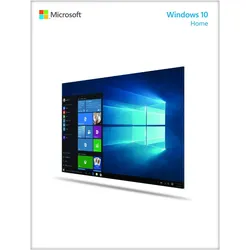
Microsoft Windows 10 Home für WindowsBeim Freilegen des Keys ist Vorsicht geboten, unkenntliche Keys können nicht wiederhergestellt werden. Alles auf Start: Das vertraute Startmenü ist zurück und es ist besser geworden - mit Funktionalitäten und Anpassungsmöglichkeiten. Du entscheidest, wie du arbeiten kannst. Windows 10 ist das bislang sicherste Windows, inklusive regelmässiger Updates. Schreibe, tippe und zeichne mit Web Note direkt auf Webseiten.439,00 €*Versand: 0,00 €Sichere Weiterleitung zum Anbieter
-
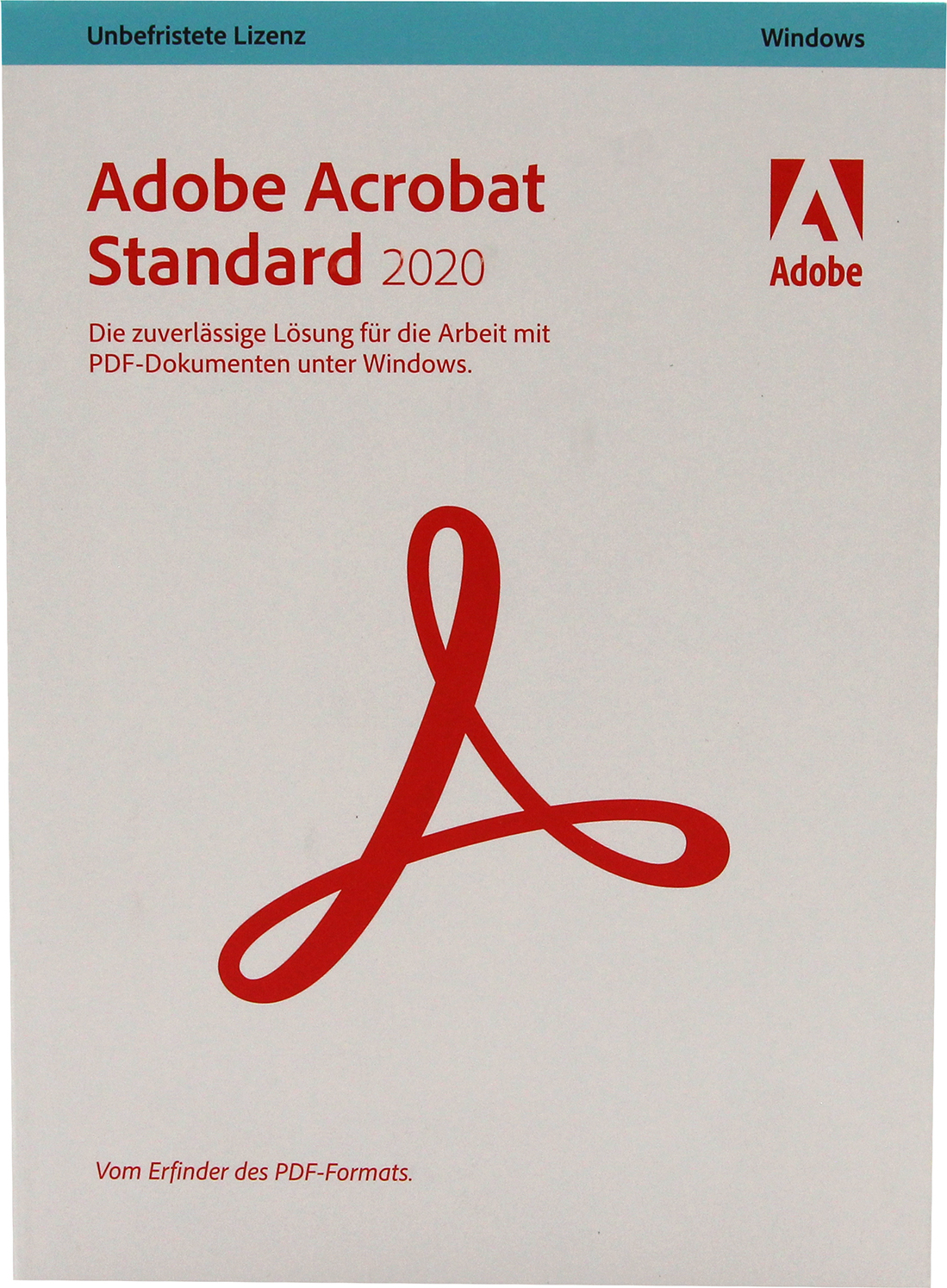
Adobe Acrobat Standard 2020, Desktop-Publishing, Elektronischer Software-Download (ESD), Windows 10, Windows 7, Windows 8, Windows 8.1, 4500 MB, 1024 MB, 1500 MHzProduktbeschreibung des HerstellersPDF-Dateien erstellen - Konvertieren Sie Dateien unter Microso! Windows schnell und zuverlässig in standardkonforme PDFDokumente.PDF-Dokumente für Microso!'365 exportieren - Wandeln Sie PDF-Dokumente in Word-, Excel- oder PowerPoint-Dateien um. Schri!en, Formatierung und Layout bleiben dabei intakt.Text und Bilder in PDF-Dateien bearbeiten'- Nutzen Sie die vertraute Point-and-Click-Ober#äche, um PDF-Dokumente direkt in Acrobat zu bearbeiten.Alle Dokumente zentral verwalten - Organisieren, verwalten und durchsuchen Sie alle Ihre PDF-Dokumente von der Startseite aus.Werkzeuge anpassen - Legen Sie eigene Farben für Werkzeuge zum Ausfüllen und Unterschreiben fest, beispielsweise für "Text hinzufügen", "Häkchen setzen" und "Selbst signieren".MIP-Dateien öffnen'- Verwenden Sie Acrobat Standard'2020, um Dateien anzuzeigen, die mit MIP-Lösungen (Microso! Information Protection) geschützt sind.Mit Dropbox, Box und OneDrive arbeiten - Greifen Sie auf Dateien in556,06 €*Versand: 0,00 €Sichere Weiterleitung zum Anbieter
-
Windows 10 EducationMicrosoft Windows 10 Education Mit Microsoft Windows 10 steht ein komfortables und überaus modernes Betriebssystem bereit, mit dem sich für eine deutliche Verbesserung der Sicherheit sorgen lässt. Neben der klassischen Home Version bietet Microsoft allerdings noch viele weitere Ausführungen des Microsoft Windows 10 Betriebssystems, wie beispielsweise das System Windows 10 Education. Durch dieses wird speziell für Bildungseinrichtungen und für Schüler eine Version bereitgestellt, die eine sichere und funktionale Anwendung ermöglicht. Der perfekte Weg zum Lernerfolg Wer Microsoft Windows 10 Education kaufen möchte, kann die Umgebung seines Lernens deutlich verbessern. Dies geschieht unabhängig von der eigenen Klassenstufe, wodurch für jede Umgebung eine gute Lösung bereitsteht. So muss Windows 10 Education nicht zwingend der Beginn einer papierfreien Schule sein, kann die Anwendung jedoch ohne viel Aufwand deutlich verbessern. Bereits an vielen Praxisbeispielen hat sich gezeigt, dass sich mit wenig Aufwand für eine nachhaltige Verbesserung des eigenen Lernvermögens sorgen lässt. Sowohl für Lehrer als auch für Schüler ermöglicht dies eine sichere und komfortable Umsetzung, durch die sich die neusten Möglichkeiten der Technik nutzen lassen. Dies macht es vor allem aus Sicht der jüngeren Schüler möglich, auf eine komfortable und überaus professionelle Lösung für den eigenen Lernalltag zurückzugreifen. Qualität auf Basis von Windows 10 Enterprise Durch den direkten Bezug zu Windows 10 Enterprise lässt sich in dieser Version durchaus ein gewisser Bezug zur unternehmerischen Nutzung des Betriebssystems finden. Dies macht das System zu einer hervorragenden Ergänzung der vorhandenen Komponenten in Bildungseinrichtungen, wodurch sich der Komfort grundsätzlich verbessern lässt. In Verbindung mit einigen zusätzlichen Features fällt es auf diese Weise nicht schwer, den Mehrwert auch in der Bildung zu nutzen und auf eine komfortable Anwendung zu vertrauen. In Verknüpfung mit der Funktion Direct Access wird der Zugang zum Netzwerk beispielsweise deutlich vereinfacht, wodurch auch für Schüler eine einfach zu bedienende und komfortable Version des Betriebssystems geboten wird. Die wichtigsten Vorteile im Überblick Speziell für Bildungseinrichtungen optimiert Moderne Hilfen für das tägliche Lernen Maximale Sicherheit im gesamten System Ein guter Weg für geringeren Papierverbrauch Technische Struktur in der gesamten Ausführung Offizielle Lizenz für Microsoft Windows 10 Education Hervorragend für moderne Bildungseinrichtungen Die vielfältigen Funktionen machen Microsoft Windows 10 zu einer ausgezeichneten Wahl. Dies gilt sowohl für Schulen als auch für den klassischen Nachhilfeunterricht. Auch der virtuelle Desktop wird auf diese Weise problemlos integriert, wodurch je nach Gerät ein Wechsel zwischen Desktop- und Tablet-Modus möglich wird. So lässt sich die Verfügbarkeit des eigenen Systems problemlos steigern, ohne dass es in der Anwendung zu weiteren Schwierigkeiten kommen muss. Dies macht Windows 10 nicht nur zu einer sicheren Lösung für die tägliche Anwendung, sondern gleichzeitig zur Steigerung der Sicherheit im digitalen Raum. Mit vielfältigen Apps zur guten Erweiterung Grundsätzlich ist Microsoft Windows sehr offen für die Integration zusätzlicher Apps und Anwendungen. Dies macht es deutlich einfacher, die Umgebung entsprechend der eigenen Vorstellungen anzupassen und für ein strukturiertes Lernumfeld zu sorgen. So entwickelt sich das Betriebssystem in kürzester Zeit zu einer vielfältig modernen Lösung, durch die sich die Lernerfolge einzelner Personen, aber auch die Erfolge größerer Gruppen steigern lassen. Mit dieser speziellen Form des Betriebssystems wird auf diese Weise die Anwendung durch Schüler gestärkt. So wird es möglich, die vorhandenen Unterrichtskonzepte direkt am PC umzusetzen, wodurch sich vor allem junge Schüler hervorragend an das digitale Lernen heranführen lassen. So wird es nicht zum Problem, Microsoft Windows 10 Education zu kaufen und auf Augenhöhe der Enterprise-Version des Betriebssystems zu agieren. Unterschied zu anderen Varianten von Windows 10 Im Wesentlichen ist die Variante Education wie die Variante Enterprise mit dem Betriebssystem Windows 10 Pro vergleichbar. Dieses richtet sich in seiner Ausstattung an kleine Firmen, die ein funktionelles Netzwerk mit einem schnellen und sicheren Datenaustausch einrichten möchten. Diese Ansprüche ergeben sich auch in Schulen, Universitäten und anderen Bildungseinrichtungen. Ohne spezielle Apps für den Bildungsbereich ist die Systemausstattung von Education und Enterprise identisch. Sie unterscheidet sich von der Pro-Version vor allem durch folgende Features: - BranchCache - Start-Screen-Control für Gruppen - AppLocker zur Verhinderung unerwünschter Hintergrundprogramme - Direct Access Durch Direct Access ist für Mitarbeiter im Außendienst gewährleistet, dass ein sicherer und funktioneller Zugang ins firmeneigene Netzwerk über Smartphones und sonsti...29,95 €*Versand: 0,00 €Sichere Weiterleitung zum Anbieter
-
Sagt ihr bei Windows 10 App oder Programm?
Bei Windows 10 verwenden wir den Begriff "App" für Anwendungen, die aus dem Microsoft Store heruntergeladen werden, und den Begriff "Programm" für Anwendungen, die außerhalb des Stores installiert werden, wie z.B. herkömmliche Desktop-Anwendungen. **
-
Wie funktioniert Snipping Tool Windows 10?
Das Snipping Tool ist ein integriertes Programm in Windows 10, mit dem Benutzer Screenshots erstellen können. Um das Snipping Tool zu verwenden, öffnen Sie es entweder über die Suche in der Taskleiste oder über das Startmenü. Wählen Sie dann die Art des Screenshots aus, den Sie erstellen möchten (Vollbild, rechteckiger Ausschnitt, freie Form oder Fenster). Klicken Sie auf "Neu" und ziehen Sie den Cursor über den Bereich, den Sie erfassen möchten. Anschließend können Sie den Screenshot speichern, kopieren oder bearbeiten. **
-
Warum löscht Windows 10 meine Downloads?
Windows 10 löscht normalerweise keine Downloads automatisch. Es könnte jedoch sein, dass bestimmte Einstellungen oder Programme auf deinem Computer dafür verantwortlich sind. Überprüfe deine Einstellungen und überprüfe auch, ob du möglicherweise eine Antivirensoftware oder eine andere Software installiert hast, die Downloads automatisch löscht. **
-
Wie kann man Downloads aus dem Microsoft Store unter Windows 10 speichern?
Um Downloads aus dem Microsoft Store unter Windows 10 zu speichern, öffnen Sie den Store und klicken Sie auf das Profilbild in der oberen rechten Ecke. Wählen Sie "Downloads und Updates" aus und dort können Sie alle Ihre heruntergeladenen Apps und Spiele sehen. Klicken Sie auf "Herunterladen" neben der gewünschten App, um sie auf Ihrem Gerät zu speichern. **
Ähnliche Suchbegriffe für Windows 10
-
Microsoft Software-Lizenz EP2-17486, Windows Server 2025, 10 Geräte CALsProduktinformationen: Lizenztyp: Geräte CAL Lizenz (Client Access Licence) Lizenzanzahl: 10 Geräte CALs kompatible Betriebssysteme: Windows Server Standard und Datacenter kompatible Jahresversionen: 2025 und älter Datenträger: nicht enthalten Funktionen: Benutzer-Zugriffslizenzen für die Nutzung mit einem Windows Server 2025 Betriebssystem und älter sonstiges: Bitte beachten Sie eine korrekte Lizensierung: Für Ihren Windows Server 2025 gibt es, wie bisher auch, User CALs und Device CALs. Der Unterschied der CALs ist so begründet: CALs können entweder einem Benutzer (User CALs) oder einem Gerät (Device CALs) zugewiesen werden. Wenn also ein Arbeitssplatz (sei es PC, Notebook, Workstation) von mehreren Mitarbeitern benutzt wird, ist es sinnvoller hier eine Device CAL zu erwerben. Hat ein einzelner Mitarbeiter mehrere Geräte, zum Beispiel ein PC-System, ein Notebook und ein Tablet, sollten hier eher User CALs genutzt werden. Es können jedoch Device- und User CALs im System gemischt werden, um die optimale Lizensierung zu erzielen.333,19 €*Versand: 4,15 €Sichere Weiterleitung zum Anbieter
-
Siemens 6ES7853-1AE05-0AG8 SIMATIC Automation Tool V5.0 Software Development Kit für Windows Software Download 6ES78531AE050AG8SIMATIC Automation Tool SDK V5.0, Software API und Dokumentation zum Erstellen von Kundenapplikation zur Inbetriebnahme und Service von Maschinen und Anlagen, Software und Dokumentation zum Download, Klasse A, 6-sprachig: de,en,fr,es,it,zh, ablauffähig unter Windows 10 und Windows 11 (64 bit) - - Warenempfänger E-Mail Adresse zur Auslieferung erforderlich Das SIMATIC Automation Tool unterstützt und erleichtert die Inbetriebsetzungs- und Servicetätigkeiten unabhängig vom Engineering Framework. Nachdem ein Steuerungsprogramm mit der TIA Portal Software von Siemens erstellt und geprüft wurde, kann das SIMATIC Automation Tool zum Konfigurieren, Betreiben, Warten und Dokumentieren von Automatisierungsnetzwerken genutzt werden.8621,45 €*Versand: 24,34 €Sichere Weiterleitung zum Anbieter
-
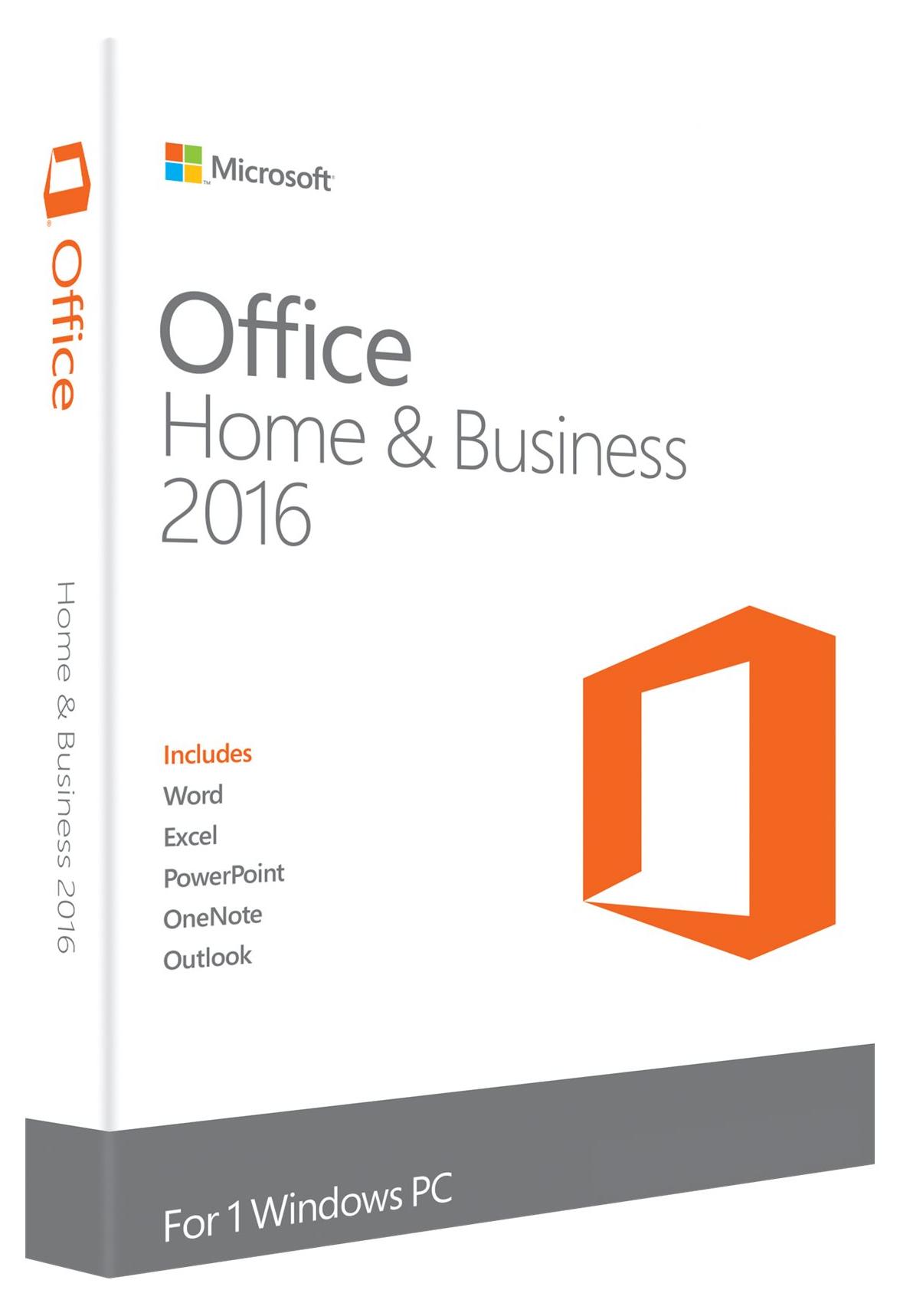
Microsoft Office Home & Business 2016, EN, Office-Paket, 1 Lizenz(en), Englisch, Windows 10 Education, Windows 10 Education x64, Windows 10 Enterprise, Windows 10 Enterprise x64,..., Windows Server 2008 R2, Windows Server 2012, 3000 MBOffice Home & Business 2016 Für das Homeoffice und sehr kleine Unternehmen - Vollständig installierbare Versionen der Office-Anwendungen inklusive Word, Excel, PowerPoint, OneNote und Outlook - Kann auf einem PC oder einem Mac installiert werden Ideen außergewöhnlich präsentieren Ihre Ideen sind der Grund für die Einzigartigkeit Ihres Unternehmens. Verwenden Sie die Vorlagen von Word oder Excel oder eine der en PowerPoint-Vorlagen im Breitbildformat, um Ihre Ideen in ausdrucksstarke, professionelle Präsentationen zu verwandeln. Den Überblick behalten Es ist nicht immer einfach, Beruf und Privatleben zu koordinieren. Nutzen Sie s, freigegebene Kalender und Aufgabenlisten in Outlook, um die gesamte Planung zusammenzuführen. Dateien einfach freigeben Speichern Sie Ihre Dateien online, damit Sie auch unterwegs darauf zugreifen und ganz einfach andere einladen können, sie zu kommentieren oder zu bearbeiten. - Word 2016, Excel 2016, PowerPoint 2016, OneNote 2016 und Outlook 2016 - Werden488,99 €*Versand: 0,00 €Sichere Weiterleitung zum Anbieter
-
Wo speichert Netflix die Downloads Windows 10?
Netflix speichert die Downloads auf Windows 10 standardmäßig im Installationsverzeichnis der Netflix App. Dieser Pfad kann je nach Einstellungen variieren, aber normalerweise befinden sich die heruntergeladenen Dateien im Ordner "C:\Benutzer\DeinBenutzername\AppData\Lokal\Packages\4DF9E0F8.Netflix_mcm4njqhnhss8\LocalState\offlineInfo\downloads". Dort werden die heruntergeladenen Filme und Serien in verschlüsselter Form gespeichert, um die Inhalte vor unbefugtem Zugriff zu schützen. Wenn du die genaue Speicherposition wissen möchtest, kannst du auch in den Einstellungen der Netflix App nachsehen oder direkt den Netflix-Support kontaktieren. **
-
Wo werden Netflix Downloads gespeichert Windows 10?
Netflix Downloads werden auf Windows 10-Geräten im Standardordner für Downloads gespeichert. Dieser Ordner befindet sich normalerweise unter "C:\Benutzer\DeinBenutzername\Downloads\Netflix". Alternativ kannst du auch die Einstellungen der Netflix-App öffnen und unter "Downloads" den Speicherort für deine Downloads überprüfen oder ändern. Wenn du den genauen Speicherort wissen möchtest, kannst du auch die Suchfunktion auf deinem Computer verwenden, um nach dem Dateinamen oder dem Format der heruntergeladenen Netflix-Inhalte zu suchen. **
-
Welches Email Programm für Windows 10?
Welches Email Programm für Windows 10 ist das beste für dich? Es gibt verschiedene Optionen wie Microsoft Outlook, Mozilla Thunderbird, Mailbird, und Windows Mail. Jedes Programm hat seine eigenen Vor- und Nachteile, abhängig von deinen Bedürfnissen und Vorlieben. Welche Funktionen sind dir wichtig, wie z.B. Integration mit anderen Anwendungen, Benutzeroberfläche, Sicherheit, oder Benutzerfreundlichkeit? Hast du bereits Erfahrungen mit einem bestimmten Email Programm gemacht oder suchst du nach einer neuen Lösung? **
-
Welches Email Programm unter Windows 10?
Welches Email Programm unter Windows 10 ist für dich am besten geeignet? Es gibt verschiedene Optionen wie die integrierte Mail-App von Windows 10, Microsoft Outlook, Mozilla Thunderbird oder auch webbasierte Dienste wie Gmail oder Yahoo Mail. Welche Funktionen sind dir wichtig, wie beispielsweise die Integration von Kalendern oder die Verwaltung mehrerer Email-Konten? Hast du bereits Erfahrungen mit einem bestimmten Programm gemacht oder möchtest du etwas Neues ausprobieren? Lass uns gemeinsam überlegen, welches Email Programm am besten zu deinen Bedürfnissen passt. **
* Alle Preise verstehen sich inklusive der gesetzlichen Mehrwertsteuer und ggf. zuzüglich Versandkosten. Die Angebotsinformationen basieren auf den Angaben des jeweiligen Shops und werden über automatisierte Prozesse aktualisiert. Eine Aktualisierung in Echtzeit findet nicht statt, so dass es im Einzelfall zu Abweichungen kommen kann. ** Hinweis: Teile dieses Inhalts wurden von KI erstellt.